

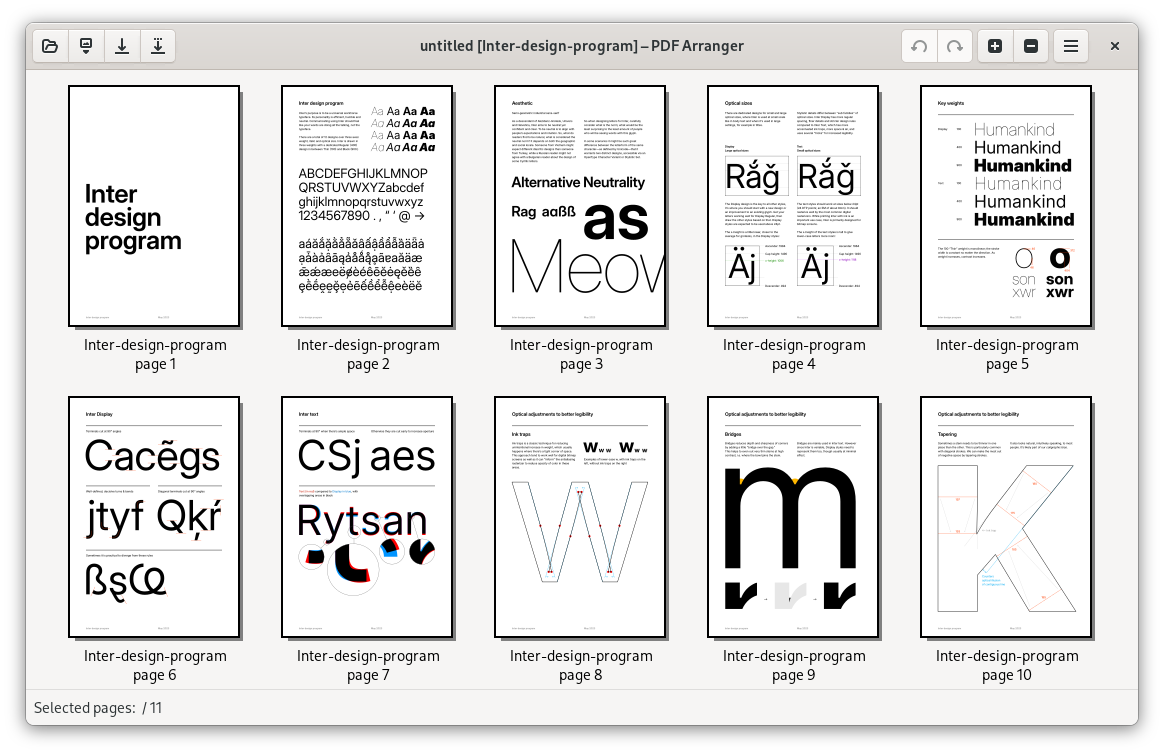
工具简介
PDF Arranger 是一款免费、开源、轻量的 PDF 页面可视化管理工具,基于 Python+GTK 开发,为 pikepdf 的前端界面。它是经典工具 PDF Shuffler 的活跃分支,主要用于合并、拆分、旋转、裁剪、重排 PDF 页面,界面直观、操作简单。
核心功能
- 合并 PDF:多文件拖入,自由排序后导出为一个文件。
- 拆分 PDF:选中页面,提取并保存为新文档。
- 页面旋转:支持 90°/180°/270° 旋转。
- 页面裁剪:手动调整页边距,去除空白或无关区域。
- 重排 / 删除 / 复制:拖拽调整顺序,支持多选、批量操作。
- 图片转 PDF:安装 img2pdf 后,可直接导入 JPG/PNG 等图片并转为 PDF 页面。
- 撤销 / 重做:操作可回溯,降低误操作风险。
技巧
合并多个PDF,核心就是:导入 → 排好顺序 → 导出。下面是详细步骤(Windows/macOS/Linux 都一样):
-
打开 PDF Arranger
启动后会看到空白界面,中间是预览区,上方是工具栏。 -
添加多个 PDF
两种方法:
方法 A(推荐):直接把所有要合并的 PDF 从文件夹拖进窗口。
方法 B:点工具栏 添加文件,或菜单 文件 → 添加,按住 Ctrl(Windows)/ Command(Mac)多选,点 “打开”。
所有页面会以缩略图形式全部显示出来。 -
调整顺序(很重要)
在预览区里:
直接拖动缩略图上下左右移动,把页面排成你想要的最终顺序。
可以跨文件随意重排,也可以把某个 PDF 的全部页面整体移动。
不需要的页面:选中后按 Delete 删除。 -
导出合并后的 PDF
排好后:
菜单:文件 → 导出
或快捷键:Ctrl+S
选择保存位置、文件名,点 “保存” 即可。 -
小技巧
想保留原文件不变:一定要用 “导出”,不要直接点保存。
支持图片(JPG/PNG)一起合并:直接拖入图片即可自动转为 PDF 页面。
大文件也很快:本地处理,不上传,隐私安全。
下载地址
安装包便携包